USB RNDIS 实现网络共享
引言
在嵌入式系统中,USB 作为一种普遍的通信方式,常被用于与主机系统进行数据传输。在大多数人中,使用电脑时候无网络情况下,可能会通过手机USB进行一个网络共享,在这个过程中就使用到了一种叫做RNDS。RNDIS(Remote Network Driver Interface Specification)是一种专为 USB 网络设备设计的协议,它使得嵌入式设备能够通过 USB 接口实现网络共享。本文将介绍如何在嵌入式 Linux 系统中配置和使用 USB RNDIS,并详细讲解如何通过 RNDIS 实现设备与主机之间的网络共享与数据传输。
1. 什么是 USB RNDIS?
RNDIS 是微软提出的一种协议,通常用于通过 USB 实现以太网通信。它在嵌入式系统中提供了一种简便的方式来将 USB 接口模拟为网络接口,使得嵌入式设备能够与主机或其他网络设备进行通信。
- RNDIS 的工作原理:RNDIS 将数据传输封装成网络协议的形式,通过 USB 总线进行传输。USB 设备通过实现一个虚拟网卡接口,主机通过驱动程序(通常是
rndis_host)与之进行通信。 - 应用场景:RNDIS 广泛应用于手机、嵌入式设备等,它使得这些设备通过 USB 与计算机建立网络连接,能够共享 Internet 连接、进行文件传输、以及进行远程访问等。
2. 在 Linux 中配置和使用 USB RNDIS
在 Linux 中,我们可以通过配置 usb0 接口来实现 RNDIS 网络共享。
+---------------------------+
|       用户空间应用层        |  <- 例如,通过 `ifconfig` 或 `ip` 命令配置网络
+---------------------------+
              |
+---------------------------+
|     网络协议栈层(Linux)    |  <- 网络协议栈,如 TCP/IP、UDP 等
+---------------------------+
              |
+---------------------------+
|      内核网络驱动层         |  <- RNDIS 驱动,负责 USB 网络设备的初始化与数据传输
+---------------------------+
              |
+---------------------------+
|       USB 核心驱动层        |  <- 处理 USB 设备的通信,支持 RNDIS 设备
+---------------------------+
              |
+---------------------------+
|     USB 设备硬件层         |  <- 设备本身,支持 USB 规范并实现 RNDIS 协议
+---------------------------+
以下是一个典型的设置过程。
2.1 硬件准备
假设你已经准备好了一个支持 USB RNDIS 的嵌入式设备,和一个能够接入网络的主机(例如 PC 或 Ubuntu 系统)。在此,我们以 Ubuntu 系统为主机,嵌入式设备运行 Linux 系统为例。
2.2 内核配置
首先,确保嵌入式设备的 Linux 内核已经启用了 rndis 支持。你需要在内核中启用以下选项:
CONFIG_USB_NET: 使能 USB 网络设备支持。CONFIG_USB_RNDIS: 启用 USB RNDIS 支持。
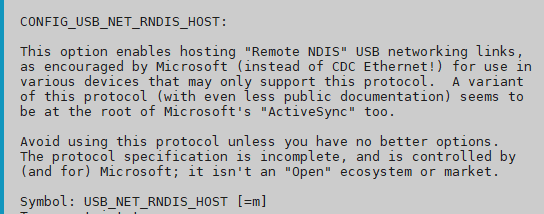
你可以通过配置内核来启用这些选项,或者使用以下命令检查是否已启用:
如果内核未启用 RNDIS 支持,你需要重新编译内核,并在配置时启用相关选项。
2.3 加载 RNDIS 驱动
确保 Linux 系统中加载了 RNDIS 驱动程序。在主机端,通常通过以下命令加载:
在嵌入式设备上,使用 lsusb 命令可以检查 USB 设备是否正确连接:
你应该能够看到设备已识别为 USB 网络设备。
2.4 配置网络接口
一旦 RNDIS 设备被连接,主机系统应该能够自动识别 usb0 网络接口。你可以通过以下命令检查:
你将看到一个名为 usb0 的网络接口。接下来,需要为该接口配置 IP 地址。你可以选择手动设置 IP 地址,也可以使用 DHCP 来自动分配 IP。
手动配置 IP 地址:
使用 DHCP 配置:
2.5 配置嵌入式设备
在嵌入式设备上,你需要通过 usb0 接口与主机进行通信。可以使用以下命令配置设备的 IP 地址:
此时,嵌入式设备与主机之间已经建立了网络连接。
3. 数据传输与测试
一旦网络接口设置完成,主机与嵌入式设备之间就可以进行数据传输了。以下是几种常见的数据传输方法:
3.1 Ping 测试
首先,通过 ping 命令来检查设备间的连接是否正常。
在主机上运行:
在嵌入式设备上运行:
如果双方可以互相 ping 通,说明网络连接已成功。
3.2 文件传输
你可以使用 scp 或 rsync 等工具进行文件传输。例如,从主机向嵌入式设备传输文件:
反向传输:
3.3 其他网络应用
你还可以在嵌入式设备上运行 Web 服务器、FTP 服务等,主机通过浏览器或 FTP 客户端与嵌入式设备进行交互。例如,在嵌入式设备上运行一个简单的 HTTP 服务器(如 lighttpd 或 python -m SimpleHTTPServer),然后通过主机的浏览器访问嵌入式设备。
4. 调试与优化
在实际开发过程中,可能会遇到一些常见的调试问题。以下是一些常见问题的排查方法:
4.1 USB 连接问题
如果 USB 设备无法正常连接,可以使用 dmesg 命令查看系统日志,检查是否有相关的错误信息:
4.2 网络连接问题
如果 ping 不通,可能是网络配置有问题。使用 ifconfig 或 ip addr show 检查设备的 IP 地址配置是否正确。还可以使用 route 命令检查路由表,确保没有配置错误导致无法通信。
4.3 性能调优
对于需要高吞吐量的应用,可以考虑通过调整 USB 端口的传输模式、增大缓冲区、以及优化数据包的发送方式等手段来提高网络传输性能。可以通过iperf测试相关带宽【可以看链接:】,另外尽量选择USB3.0接口。
5. 总结
本章节来说难度不会很大,通过 USB RNDIS 协议,嵌入式 Linux 系统可以通过 USB 实现网络共享与数据传输,且配置和实现过程相对简单。里面还需要注意,RNDIS驱动是和USB角色有关系,所以在选择RNDIS驱动需要注意,有一个叫做CONFIG_USB_NET_RNDIS_HOST,还有一个是CONFIG_USB_CONFIGFS_RNDIS。
最后祝大家元旦快乐!